TTimecard Assistant
Guide de démarrage

Guide d’utilisation de Timecard Assistant

Timecard Assistant fonctionne discrètement en arrière-plan, vous rappelle de renseigner ce que vous venez de faire et construit automatiquement votre feuille de temps Excel mensuelle.

1. Lancer l’application

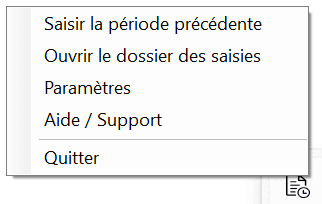
Une fois lancé, Timecard Assistant reste dans la zone de notification Windows près de l’horloge. L’icône permet d’ouvrir les paramètres, gérer les activités, synchroniser le classeur ou quitter l’application.

2. Configurer les rappels

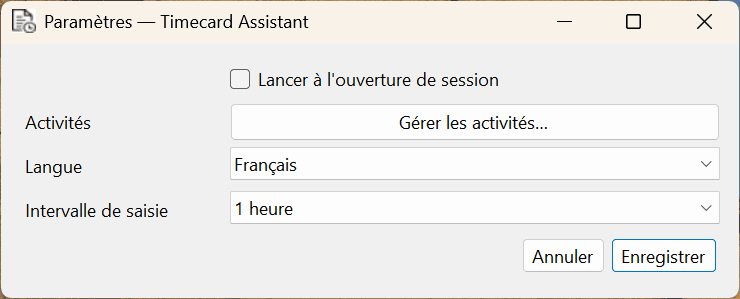
Par défaut, l’assistant vous sollicite toutes les heures. Vous pouvez choisir 30 minutes, 1 heure, 2 heures, une demi-journée ou une journée.

3. Renseigner une activité

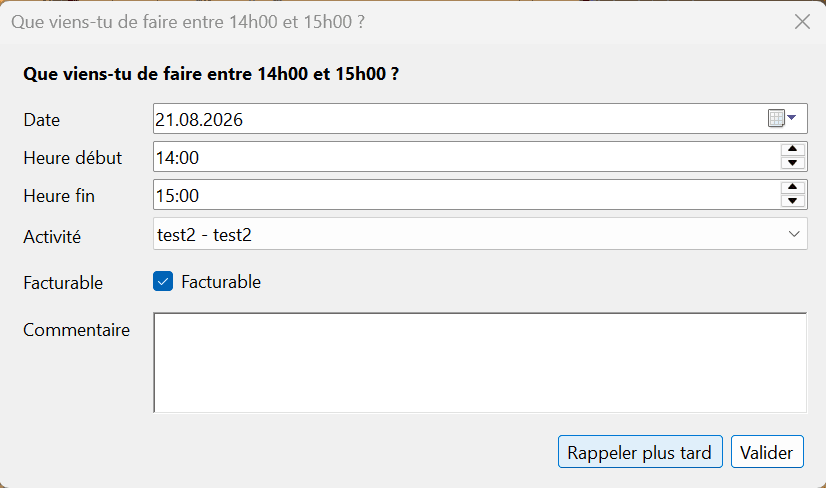
Confirmez la date et les horaires, sélectionnez l’activité, indiquez si le temps est facturable et ajoutez éventuellement un commentaire, puis cliquez sur Enregistrer.

4. Me rappeler plus tard

Le premier report est de 5 minutes, le deuxième de 10 minutes et après le troisième report la période est ignorée.

5. Gérer les activités

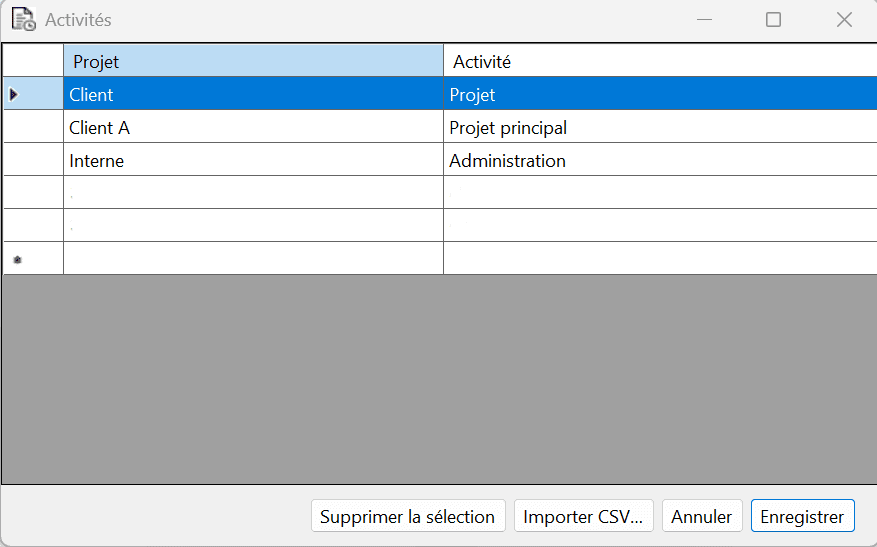
Ajoutez, modifiez ou supprimez les activités selon Code projet → Projet → Activité. Vous pouvez également importer un fichier CSV.

6. Excel est généré automatiquement

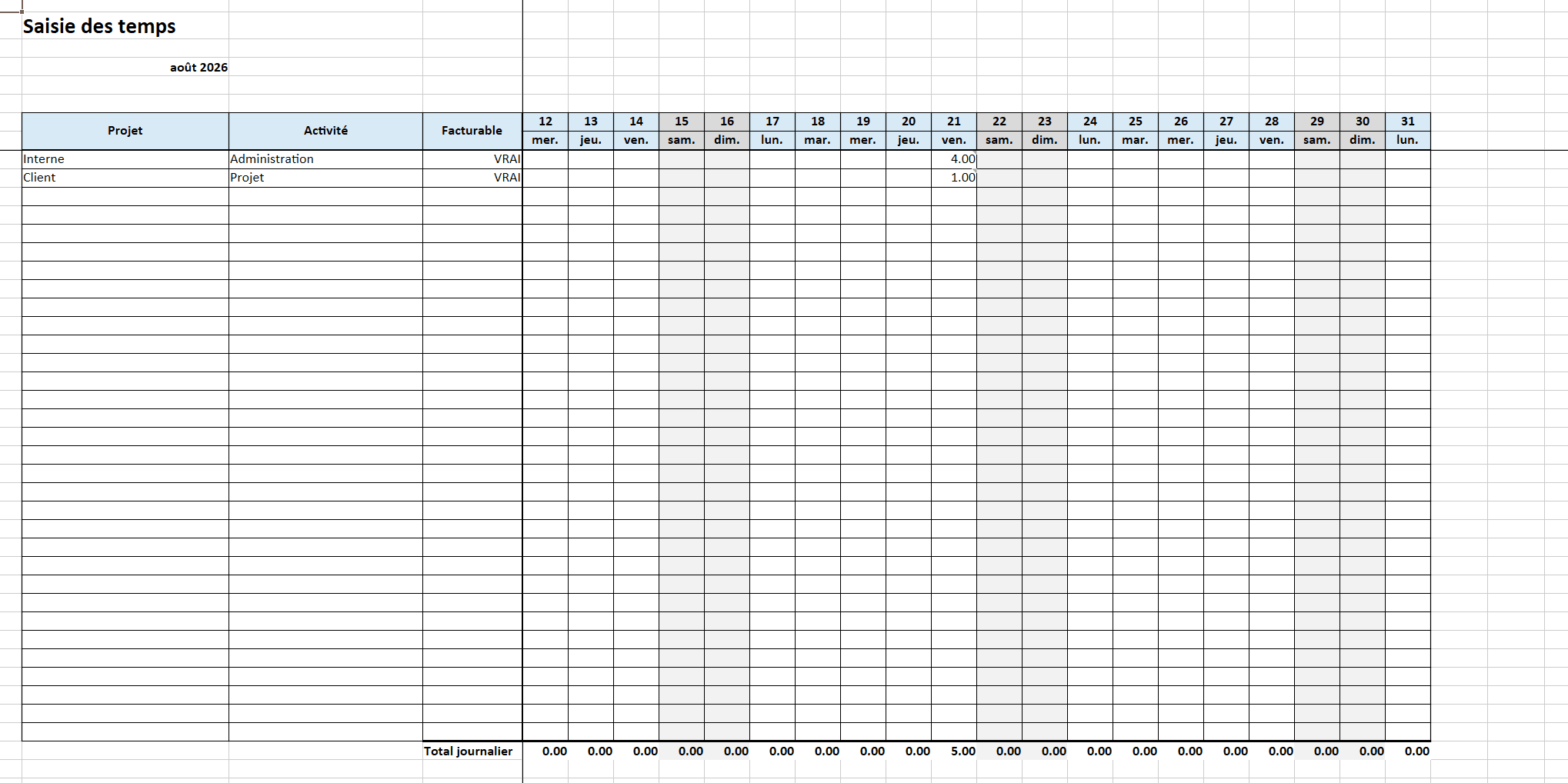
Un classeur est créé chaque mois. Les lignes sont organisées par Code projet → Projet → Activité → Facturable. Les heures sont cumulées par jour et les commentaires ajoutés aux cellules correspondantes.

7. Vos données restent locales

Le MVP conserve les activités, saisies et fichiers Excel localement sur votre ordinateur. Aucun compte cloud n’est nécessaire.

8. Paramètres

Vous pouvez modifier la langue, l’intervalle des rappels et le lancement automatique avec Windows.

9. Quitter l’application

Fermer une fenêtre de saisie n’arrête pas l’application. Utilisez l’icône de notification puis Quitter.

Cette version est en bêta

Si quelque chose vous semble compliqué, inutile ou manquant, votre retour nous aide à rendre la saisie des temps aussi discrète que possible.